Se desiderate utilizzare TAPICall insieme al FRITZ!Box, qui trovate informazioni su come configurare il FRITZ!Box e TAPICall. In caso di domande, siamo felici di aiutarti telefonicamente
Nota:
Se il tuo Kabel-FRITZ!Box offre solo un'amministrazione utente limitata, di solito ciò è dovuto al tuo provider, ad esempio UnityMedia. In questo caso puoi semplicemente utilizzare un FRITZ!Box originale dal libero scambio acquisto e sono quindi nuovamente compatibili con TAPICall 4.3.x.
Le chiamate in arrivo verso telefoni IP sono gestite dal FRITZ! Box non segnalato. Se si desidera utilizzare un telefono IP-, si consiglia di utilizzare i dispositivi da Snom in connessione con il Driver TAPI di terze parti.
In caso di domande in merito, puoi contattarci telefonicamente al numero +49 (6422) 898000.
Configurazione del FRITZ! Box
Apri il menu di configurazione del tuo FRITZ!Box tramite fritz.box (o l'indirizzo IP)
nella barra degli indirizzi del tuo browser.
Passare al menu "“System" e quindi al sottomenu "“FRITZ!Box-User".
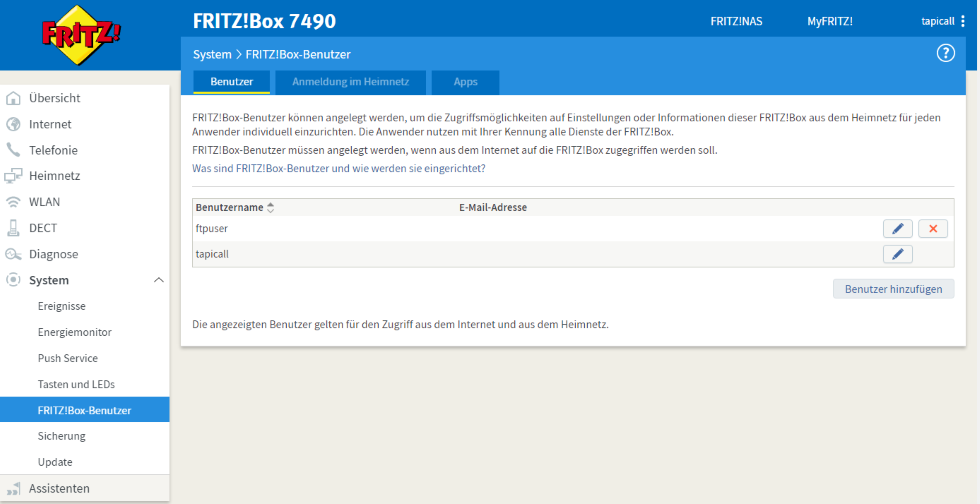
Fare clic sul pulsante “Aggiungi utente. Assegna un nome e una password per il nuovo utente. Assicurati che tutte le autorizzazioni sono impostati.
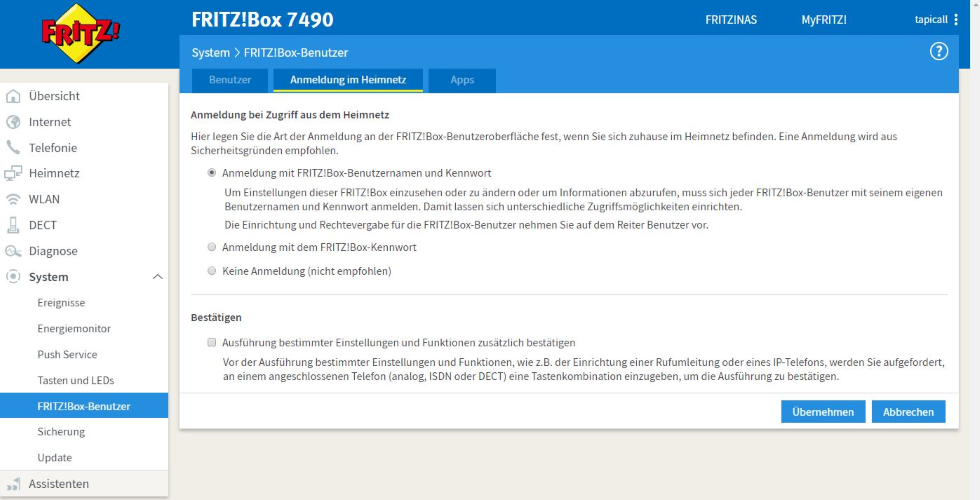
Registrazione nella rete domestica
Dopo che l'utente è stato aggiunto, passare alla scheda "“Registrazione nella rete domestica", selezionare la casella per “Registrazione con FRITZ!Box-Unome utente e password" e togliere il segno di spunta con “ confermare anche l'esecuzione di alcune impostazioni e funzioni ”.
Nota importante: A partire da FRITZ!OS 7.5 questa opzione non è più disponibile. Ma puoi farli apparire di nuovo in questo modo :
- Esportare la configurazione dal FRITZ!Box tramite l'interfaccia web http://fritz.box/, [System], [Secure], impostare [Password] e Ricordati che. Quindi fare clic su [Backup].
- Segui questo link: http://www.mengelke.de/Projekte/FritzBox-JSTool, disabilita Add-/Popup-Blocker
- Fare clic su [Browse] e [Open] selezionare il file di esportazione "FRITZ.Box_Model_Version_Date_Time.export“
- Passa il mouse su [Calculate] e seleziona "Two-Factor-Authentication from “. Quindi premere il pulsante [Calculate].
- appare sopra il pulsante "I dati di Message: sono stati modificati! – Il checksum deve ancora essere corretto! “
- Passa il mouse su [Calculate] e seleziona "Checksum“". Successivamente premere il pulsante [Calculate]. Confermare la finestra pop-up con [OK].
- appare sopra il pulsante "Confirm: FRITZ!Box 7590 (154.07.56) - Checksum esistente : F7636122 Checksum corretto : 5F54E1E5“
- Nota: I tuoi singoli checksum appaiono, ovviamente, diversi da quelli in queste istruzioni.
- appare sopra il pulsante "Confirm: FRITZ!Box 7590 (154.07.56) - Checksum esistente : F7636122 Checksum corretto : 5F54E1E5“
- Quindi fare nuovamente clic sul pulsante [Calculate].
- appare sopra il pulsante "Message: FRITZ!Box 7590 (154.07.56) - Checksum : 5F54E1E5 è corretto!“
- Fare clic su [ Scarica ]
- Importare la configurazione nel FRITZ!Box tramite [System], [Backup], [Restore], [Browse], selezionare il file appena creato, inserire la propria [Password] e premere il pulsante [Restore].
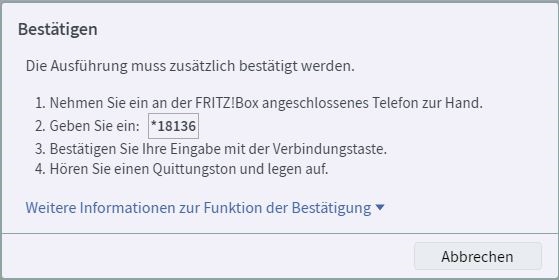
Apparirà ora una finestra di dialogo di conferma, segui le istruzioni lì.
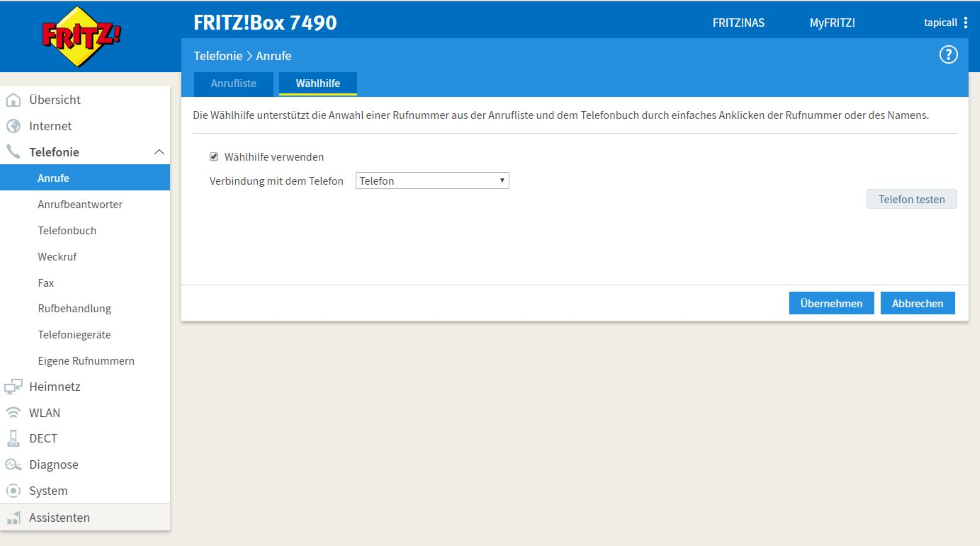
Attiva il dialer
Quindi attivare il dialer del FRITZ!Box. Per fare ciò, vai alla scheda “ Telefonie-> Calls -> Dialer" e seleziona la casella accanto a Activate “ Dialer".
Accendi il monitor delle chiamate
Assicurarsi che il monitor di chiamata del FRITZ!Box è acceso. A tal fine selezionate la combinazione di tasti su un telefono collegato al FRITZ!Box #96*5*.
Configura TAPICall per il FRITZ! Box
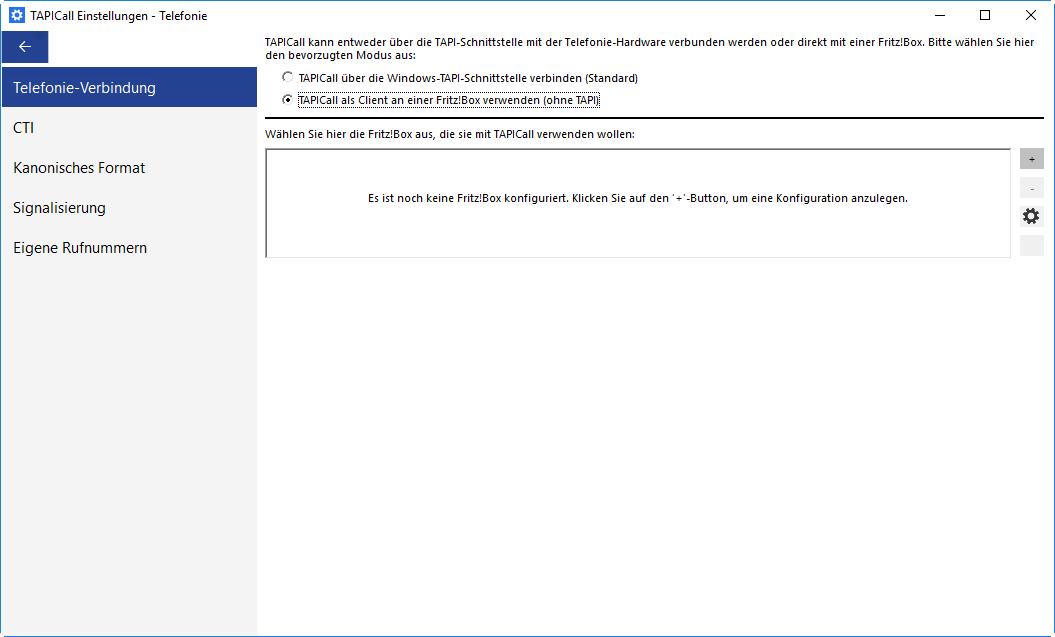
Avvia TAPICall. Fare clic con il pulsante destro del mouse sull'icona del telefono nella barra delle applicazioni e fare clic su “Settings”. Lì nel menu su “telefonie”. Selezionare “TAPICall come client su un FRITZ!Box use (ohne TAPI)” e quindi fare clic sul pulsante “Plus”-.
Ora si aprirà una finestra di configurazione:
Immettere qui l'indirizzo IP- del FRITZ!Box, se non è stato modificato può rimanere la voce "“fritz.box". Quindi fare clic su “NAvanti”.
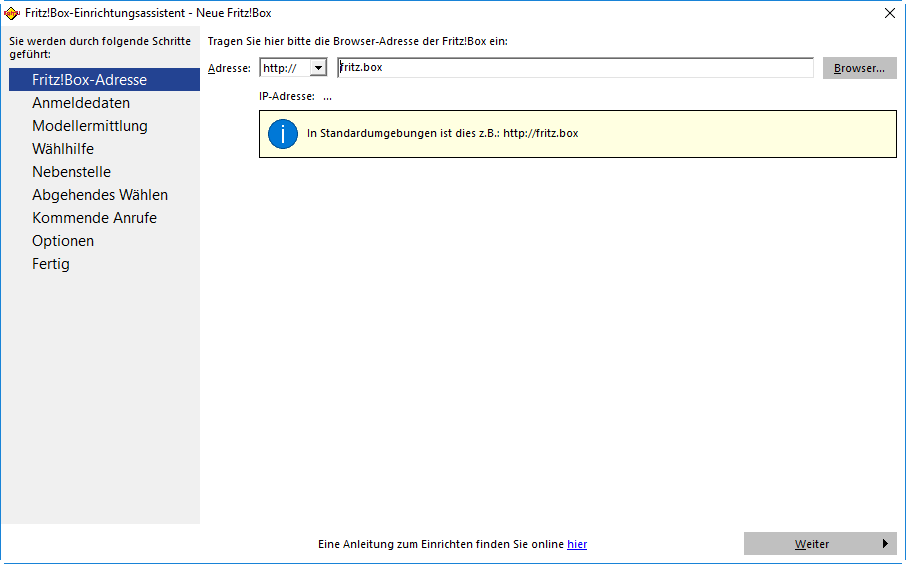
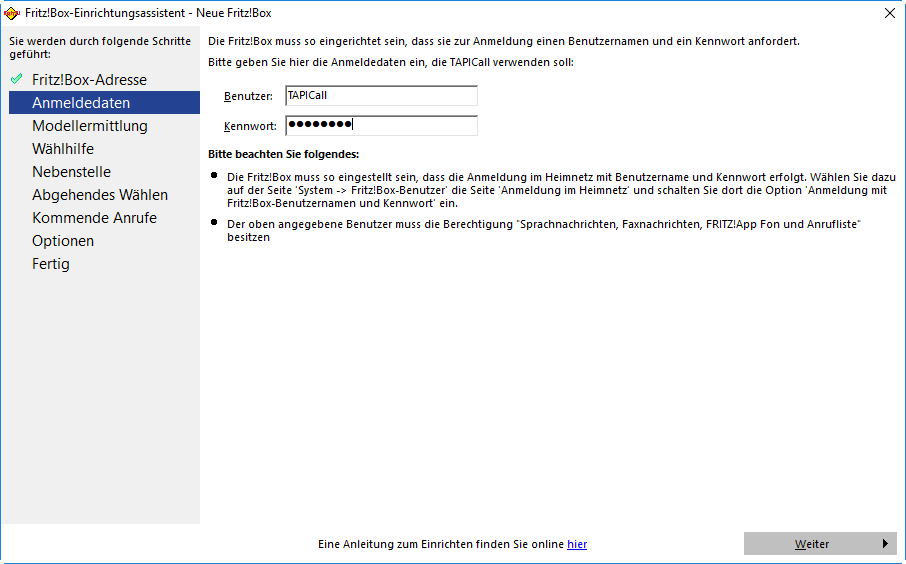
Immettere l'utente e la password precedentemente creati nel FRITZ!Box e fare clic su “Next”
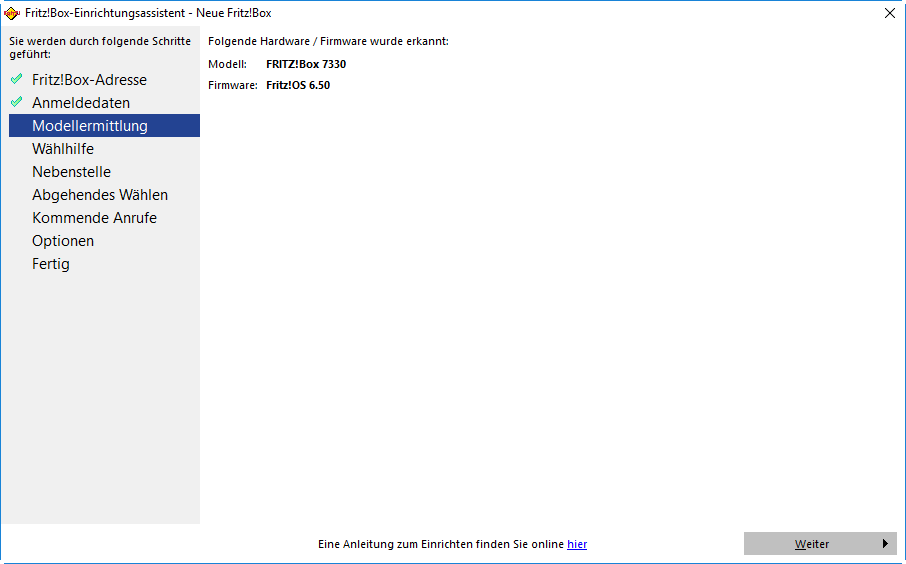
In questa finestra di dialogo vengono letti il modello e la versione firmware del FRITZ!Box. Se tutto è corretto, clicca su “Next”
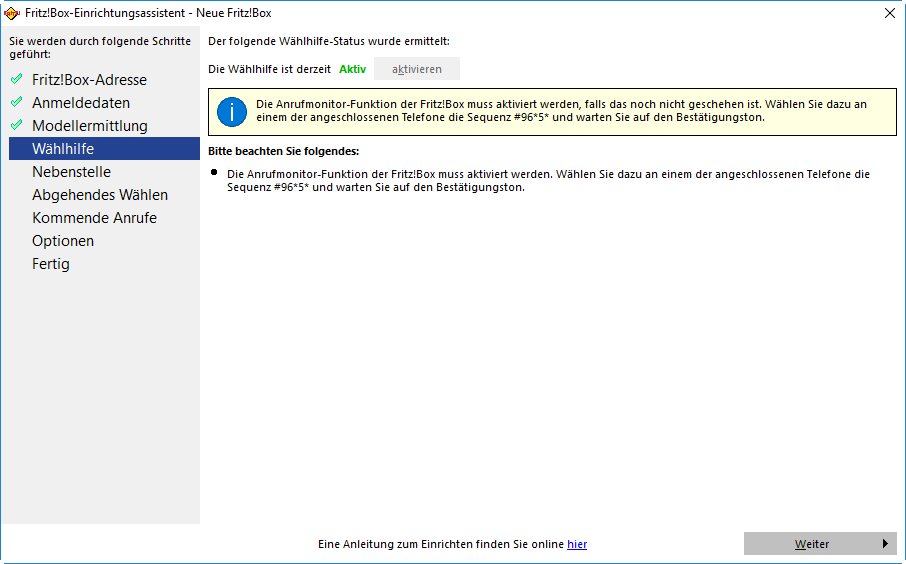
Il dialer del FRITZ!Box dovrebbe essere già attivato quando viene segnalato lo stato “Inactive” cliccare su “activate” e poi su “Next”
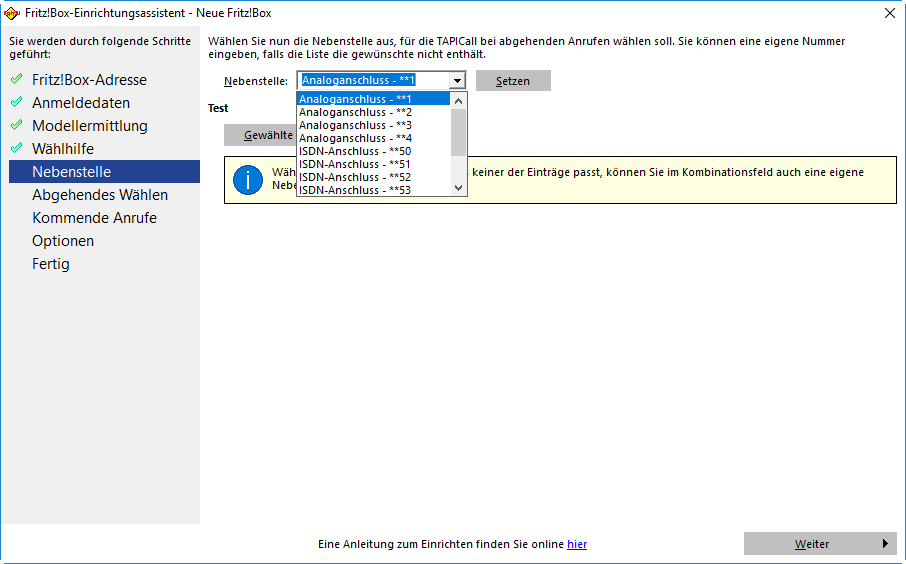
Selezionare l'estensione che TAPICall deve monitorare. Se l'estensione non compare nel menù a tendina, può essere inserita anche manualmente. Basta inserire nel campo l'estensione ( senza gli asterischi ). Quindi fare clic su “Next”
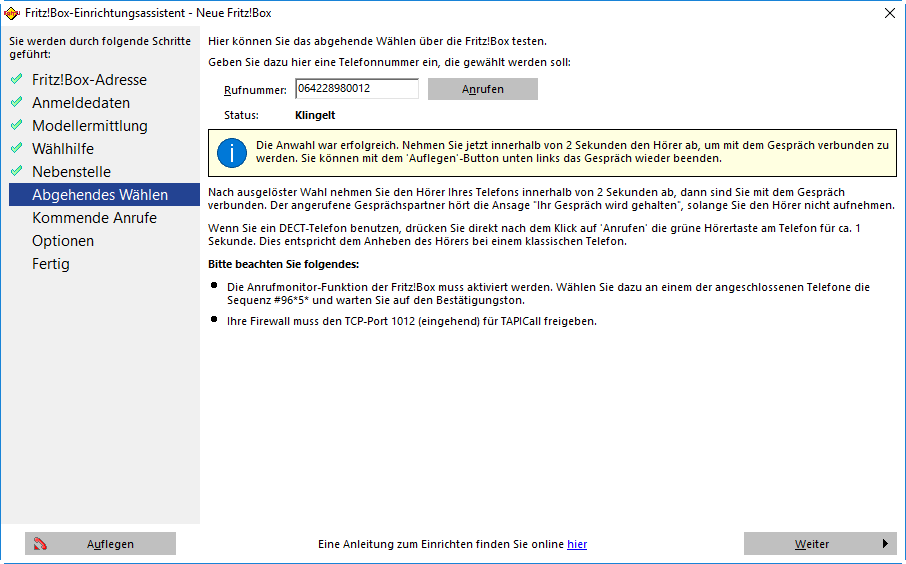
A questo punto viene testata la composizione in uscita, inserire un qualsiasi numero esterno (z. B. Il tuo numero di cellulare ) nel campo e fai clic su Chiama. Quindi sollevare la cornetta entro due secondi - corrispondentemente premere a lungo sulla cornetta verde con le cornette - per avviare la chiamata. Quando la chiamata viene avviata correttamente, fare clic su “Continue”.
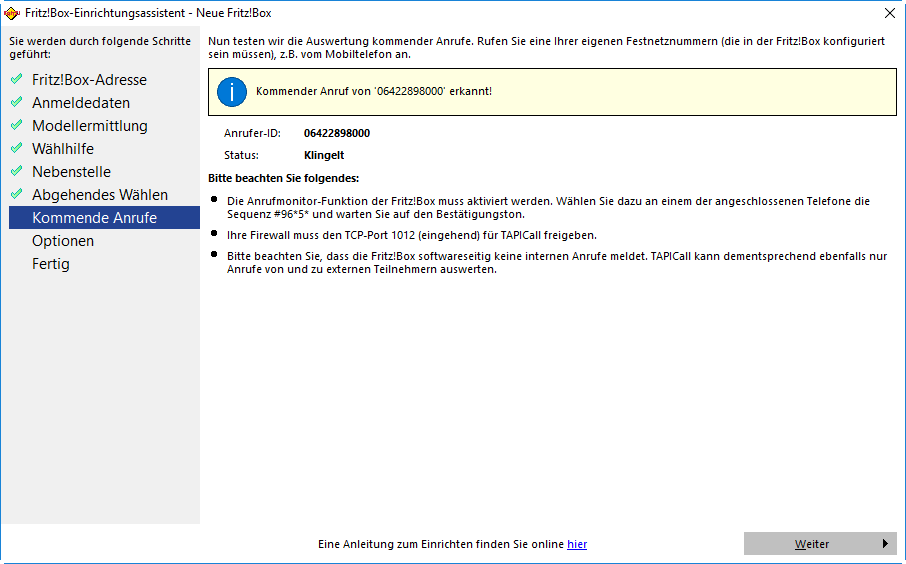
A questo punto, le chiamate in arrivo vengono testate. Per fare ciò, chiama (z.B. dal tuo Handy) all'estensione del FRITZ!Box. Quando TAPICall riconosce la chiamata, fare clic su “Next”.
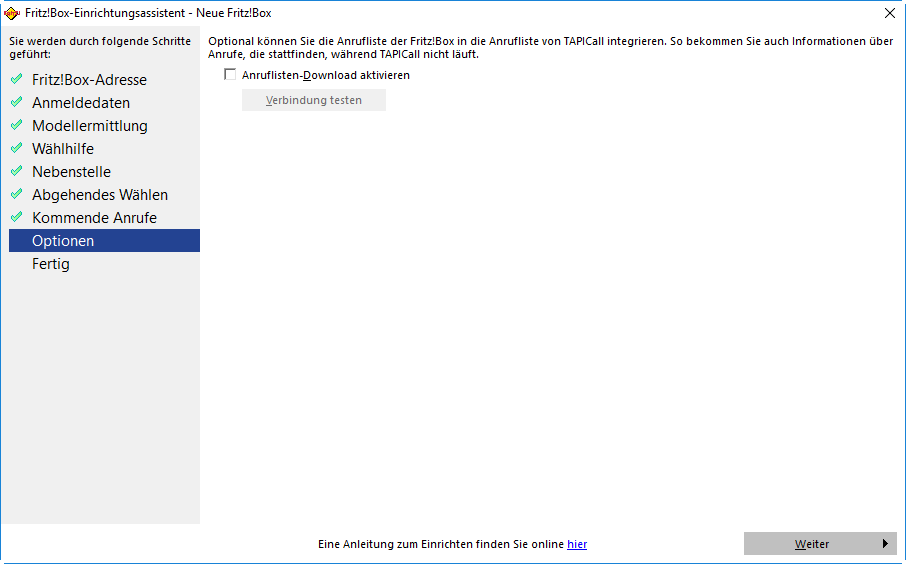
Qui è possibile stabilire se l'elenco delle chiamate del FRITZ!Box deve essere letto e trasferito all'elenco delle chiamate TAPICall. TAPICall può anche mantenere un elenco delle chiamate quando il PC è spento.
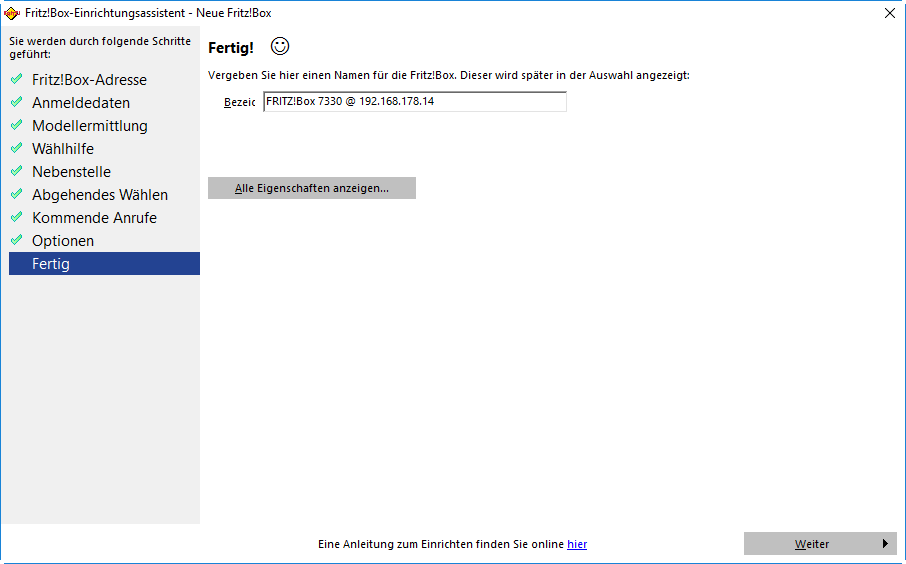
Clicca su “Finish” e chiudi il menu delle impostazioni di TAPICall, questo completa la configurazione di TAPICall e puoi selezionare con F8.
Maggiori informazioni qui per la composizione con un DECT Telefon:
Se hai bisogno di aiuto in qualsiasi momento durante la configurazione, chiama semplicemente : +49 (6422) 89800-50, ti aiuteremo ulteriormente.